
Application SARTrack : aide
Pour l'application Android SARTrack : comment elle fonctionne, comment la configurer et comment l'utiliser.
Comment fonctionne-t-elle ?
Sur un réseau WiFi, l'application cherche d'abord un serveur de base de données local SARTrack, et l'utilise si elle en trouve un : sur le terrain, sur le WiFi du terrain, sans Internet. Sinon, elle se connecte à votre serveur Internet, par le WiFi ou par le réseau mobile.
Tant que vous êtes connecté, SARTrack continue de tourner en arrière-plan (son icône s'affiche en haut de l'écran) : il reste en contact avec le serveur, si bien que les messages, les tâches et les entrées du journal arrivent immédiatement, et votre position est envoyée tant que Envoyer ma position est activé.
Hors couverture, rien n'est perdu : vos positions, indices, messages et entrées du journal sont conservés sur le téléphone et envoyés automatiquement dès que la connexion revient.
Votre position : envoyée selon vos déplacements : plus souvent quand vous allez vite ou tournez, toutes les 5 minutes quand vous êtes à l'arrêt. Au bout de 24 heures, l'application demande s'il faut continuer à l'envoyer.
La mise en place
Chaque utilisateur de l'application a besoin d'un identifiant, et chaque identifiant appartient à une personne du personnel de SARTrack. SARTrack envoie à la personne une invitation par e-mail : le lien de téléchargement, le GroupID, un code d'invitation à usage unique et le serveur Internet. Un superviseur la prépare dans SARTrack (la version Windows), connecté à votre serveur de base de données.
Pour un membre : dans la fenêtre Personnel
- Ouvrez Personnel et choisissez la personne (ou créez une Nouvelle personne). Vérifiez que son adresse e-mail est correcte : l'invitation y est envoyée.
- Dans son Identifiant de l'application, cochez Envoyer une invitation à l'application SARTrack (par e-mail) et cliquez sur OK.
- SARTrack crée un identifiant pour l'application uniquement (le niveau d'accès « Privé » : il ne peut pas être utilisé dans SARTrack lui-même ni sur le site web) et envoie le code d'invitation par e-mail.
Pour un nouvel identifiant : dans la fenêtre Utilisateurs de la base de données
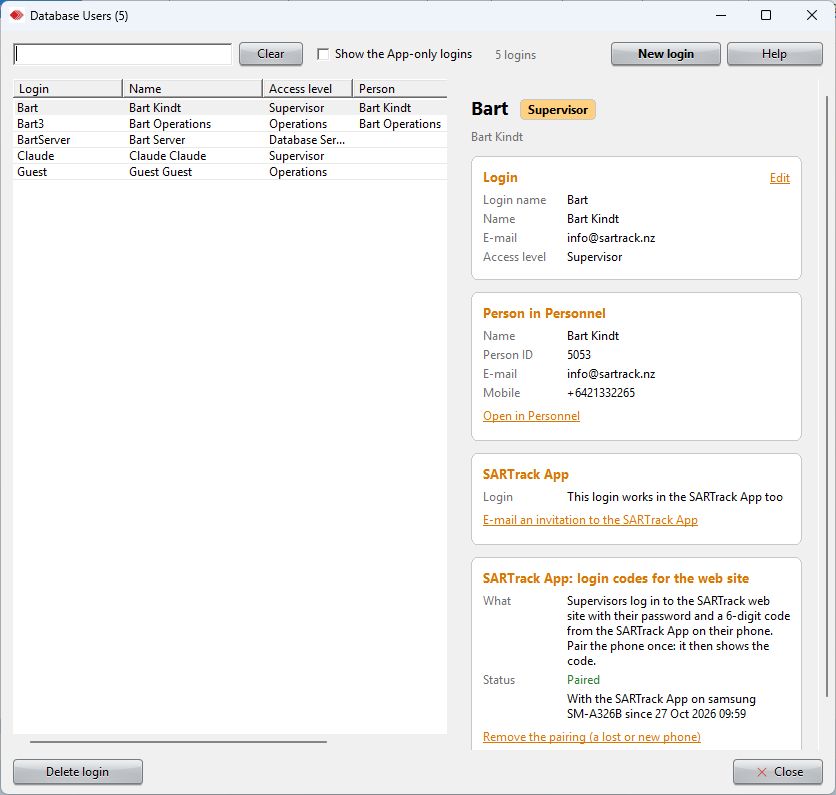
- Ouvrez Utilisateurs de la base de données (Menu principal : Accès BDD) et cliquez sur Nouvel identifiant.
- Renseignez le nom de l'identifiant, les noms, l'adresse e-mail (obligatoire), le niveau d'accès et un mot de passe. SARTrack retrouve la personne dans le personnel par son adresse e-mail, ou en crée une nouvelle.
- Après l'enregistrement, SARTrack propose d'envoyer l'invitation à l'application SARTrack. Elle peut aussi être envoyée plus tard : dans le cadre Application SARTrack de l'identifiant, Envoyer par e-mail une invitation à l'application SARTrack.
Une personne qui a son propre identifiant (Opérations ou Superviseur, par exemple) se connecte à l'application avec le même nom d'identifiant et le même mot de passe : son invitation le précise, et ne contient pas de code.
Sur le téléphone
- Installez l'application SARTrack (voir Télécharger).
- Sur l'écran de connexion, touchez J'ai un code d'invitation, et saisissez le GroupID, le code d'invitation et le serveur Internet indiqués dans l'e-mail. Le code fonctionne une seule fois, dans un délai de 14 jours.
- L'application se connecte, et conserve l'identifiant sur le téléphone.
La connexion
- Avec un code d'invitation
- Touchez J'ai un code d'invitation et saisissez le GroupID, le code et le serveur Internet indiqués dans l'e-mail d'invitation (voir La mise en place). L'application obtient toute seule son propre identifiant.
- Avec votre propre identifiant
- Choisissez le serveur Internet, et saisissez le GroupID de votre organisation, votre identifiant et votre mot de passe (les mêmes que dans SARTrack).
- Mémoriser sur ce téléphone
- Conserve l'identifiant sur le téléphone, même après la déconnexion : l'écran de connexion propose alors Log in again (Se reconnecter). Oublier l'identifiant de ce téléphone le supprime.
- L'opération
- Après la connexion, choisissez l'opération. Votre position n'est envoyée que tant que vous êtes dans une opération.
- Indicatif
- Créé par le serveur à partir de votre identifiant. Les radioamateurs licenciés peuvent utiliser leur propre indicatif : onglet Vous, Je suis radioamateur licencié.
Associer le téléphone : les codes de connexion du site web
Un superviseur (et tout niveau supérieur) se connecte au site web SARTrack avec un identifiant, un mot de passe et un code à 6 chiffres. L'association fait de votre téléphone la source de ce code. Vous l'associez une seule fois, pour votre identifiant dans votre organisation (son GroupID), sur le serveur de votre organisation.
Pourquoi c'est important
- Un mot de passe seul ne suffit pas. Le site web affiche l'opération, les données du personnel et la personne disparue. Avec les codes de connexion, quelqu'un qui découvre le mot de passe d'un superviseur ne peut toujours pas y accéder : il lui faudrait aussi le téléphone de cette personne (ou sa messagerie e-mail).
- Cela fonctionne sans Internet. Le téléphone calcule lui-même le code ; il change toutes les 30 secondes. Cela fonctionne donc aussi sur un serveur local sur le terrain, où un e-mail ne peut jamais arriver. Sans téléphone associé, le site web envoie le code par e-mail, ce qui nécessite Internet.
- L'association vous suit d'un serveur à l'autre de votre organisation. Une association faite sur le serveur local parvient d'elle-même au serveur Internet, et inversement.
Nécessaire uniquement pour les identifiants de niveau Superviseur et supérieur. Un identifiant pour l'application uniquement (un identifiant d'invitation) n'en a pas besoin.
Association : la méthode simple, demandée depuis le téléphone
Sur le téléphone :
- Connectez-vous à l'application avec votre propre identifiant : le même identifiant et le même mot de passe que sur le site web.
- Dans l'onglet Vous, sous Codes de connexion du site web SARTrack, touchez Associer ce téléphone. L'application envoie la demande au serveur, et attend au maximum 10 minutes.
Dans SARTrack (Windows), connecté au même serveur :
- Un superviseur, ou vous-même connecté avec cet identifiant, ouvre Utilisateurs de la base de données (Menu principal : Accès BDD). Une barre rouge s'affiche : L'application SARTrack demande à être associée, avec l'identifiant et le téléphone. La demande figure aussi dans le journal de l'opération, comme entrée ouverte : cliquez dessus avec le bouton droit, Ouvrir l'accès à la base de données.
- Vérifiez qu'il s'agit bien du téléphone de cette personne, puis cliquez sur Associer le téléphone de <identifiant>. (Refuser si ce n'est pas le cas.)
Sur le téléphone :
- L'application affiche Associé. C'est fait.
Association avec un code d'association
Quand personne ne peut cliquer à temps sur le bouton dans SARTrack, ou que la demande n'arrive pas :
- Sur un PC, créez un code d'association pour l'identifiant : dans SARTrack, Utilisateurs de la base de données, l'identifiant, Associer l'application (ou dans la fenêtre de l'identifiant : Codes de l'appli, Associer...). Ou sur le site web : votre nom en haut, Codes de connexion. Un code à 8 chiffres s'affiche. Il fonctionne une seule fois, pendant 10 minutes.
- Sur le téléphone, connecté avec cet identifiant et au même serveur : onglet Vous, Codes de connexion du site web SARTrack, saisissez le code à 8 chiffres et touchez Associer.
Se connecter au site web avec le code
- Sur le site web, saisissez votre identifiant et votre mot de passe. Le site web demande alors le code.
- Le téléphone affiche une notification, La connexion web attend votre code : touchez-la. Ou ouvrez vous-même l'application : onglet Vous, Afficher le code de connexion web.
- Saisissez le code à 6 chiffres sur le site web avant qu'il ne change.
Un téléphone nouveau ou perdu
- Une nouvelle association (sur le nouveau téléphone) remplace le téléphone associé auparavant.
- Un téléphone perdu : dans SARTrack, Utilisateurs de la base de données, l'identifiant, Supprimer l'association (un téléphone perdu ou nouveau). Tant qu'aucun téléphone n'est de nouveau associé, le site web envoie le code par e-mail.
- Sur le téléphone lui-même, Supprimer retire l'association du téléphone et du serveur.
- Un même téléphone peut être associé pour plusieurs organisations (chaque GroupID et identifiant sur sa propre ligne).
L'onglet Vous
- Ma disponibilité
- Disponible ou Non disponible pour être appelé. Elle reste ainsi jusqu'à ce que vous la changiez, et vous y revenez après une opération. SARTrack l'affiche dans sa fenêtre Personnel.
- Mon statut dans l'opération
- En route, Arrivé, Disponible, Parti ou Indisponible, avec un commentaire (une heure d'arrivée prévue, d'où vous venez). Dans une équipe, votre statut est défini dans la configuration des équipes de SARTrack.
- Envoyer ma position
- Active et désactive l'envoi de votre position, avec l'heure de la dernière position GPS et de la dernière envoyée. Continuer le suivi écran éteint apparaît quand le téléphone risque de l'arrêter pour économiser la batterie.
- Codes de connexion pour le site web SARTrack
- Pour les superviseurs : le code à 6 chiffres pour se connecter au site web. Quand le site web l'attend, le téléphone affiche une notification qui ouvre le code. Voir Associer le téléphone.
- Et aussi
- Changer d'opération ou quitter l'opération, le serveur auquel l'application est connectée, une version plus récente de l'application quand il y en a une, et la déconnexion.
Votre disponibilité et votre statut nécessitent un identifiant lié à votre fiche dans le personnel de SARTrack, ce qui est toujours le cas d'un identifiant d'invitation.
Envoyer un indice
Un indice est quelque chose de trouvé sur le terrain. Touchez Envoyer un indice sur la carte, dites ce qui a été trouvé, et prenez une photo (ou choisissez-en une). L'indice est placé là où se trouve le téléphone maintenant.
L'application utilise pour cela le GPS du téléphone. Quand la position n'est pas encore exacte (pas issue du GPS, imprécise de plus de 50 m, ou datant de plus de 2 minutes), elle le signale : Attendre le GPS, ou Envoyer quand même.
Avec une connexion, l'indice part immédiatement vers le serveur ; sans connexion, dès que celle-ci revient. Dans une opération EMCOMM, il s'appelle un incident.
Vos retours
Un problème avec l'application ? Dans l'onglet Vous, sous Un problème avec l'application ?, touchez Envoyer mon journal au serveur et décrivez ce qui s'est passé. Ou écrivez à support@sartrack.nz.
Une capture d'écran aide : sur la plupart des téléphones, appuyez une seconde simultanément sur Volume bas et Marche/Arrêt, puis partagez-la par e-mail.