
Застосунок SARTrack: довідка
Для застосунку SARTrack для Android: як він працює, як його налаштувати й використовувати.
Як він працює?
У мережі Wi-Fi застосунок спершу шукає там локальний сервер бази даних SARTrack і, якщо знаходить, використовує його: у полі, у польовій мережі Wi-Fi, без інтернету. Інакше він підключається до вашого інтернет-сервера через Wi-Fi або мобільну мережу.
Поки ви в системі, SARTrack працює у фоновому режимі (його іконка видна вгорі екрана): він підтримує зв'язок із сервером, тож повідомлення, завдання та записи журналу надходять одразу, а ваша позиція надсилається, поки ввімкнено Надсилати мою позицію.
Поза зоною покриття нічого не втрачається: ваші позиції, сліди, повідомлення та записи журналу зберігаються на телефоні й надсилаються самі, щойно з'явиться зв'язок.
Ваша позиція: надсилається залежно від того, як ви рухаєтеся: частіше, коли ви рухаєтеся швидко або повертаєте, і кожні 5 хвилин, поки ви стоїте на місці. Через 24 години застосунок запитує, чи продовжувати її надсилати.
Налаштування
Кожному користувачу застосунку потрібен логін, а кожен логін належить особі з особового складу SARTrack. SARTrack надсилає цій особі запрошення електронною поштою: посилання для завантаження, GroupID, одноразовий код запрошення та інтернет-сервер. Супервізор налаштовує це в SARTrack (версії для Windows), підключеному до вашого сервера бази даних.
Для члена організації: у вікні «Особовий склад»
- Відкрийте Особовий склад і виберіть особу (або створіть нову). Переконайтеся, що її адреса електронної пошти правильна: запрошення надійде саме туди.
- На картці Логін застосунку позначте Надіслати запрошення до застосунку SARTrack (електронною поштою) і натисніть OK.
- SARTrack створює логін лише для застосунку (рівень доступу «Приватне»: його не можна використовувати ні в самому SARTrack, ні на вебсайті) і надсилає код запрошення електронною поштою.
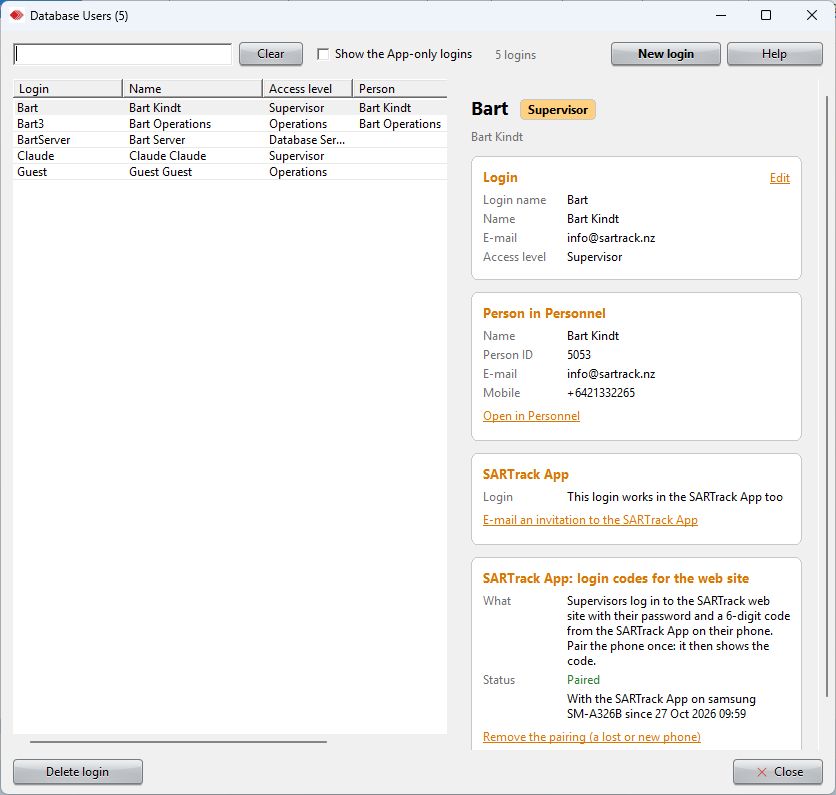
Для нового логіна: у вікні «Користувачі бази даних»
- Відкрийте Користувачі бази даних (Головне меню: Доступ до DTB) і натисніть Новий логін.
- Заповніть ім'я логіна, імена, адресу електронної пошти (обов'язково), рівень доступу та пароль. SARTrack знаходить особу в особовому складі за адресою електронної пошти або створює нову особу.
- Після збереження SARTrack пропонує надіслати запрошення до застосунку SARTrack. Його також можна надіслати пізніше: картка логіна Застосунок SARTrack, Надіслати запрошення до застосунку SARTrack електронною поштою.
Той, хто має власний логін (наприклад, «Операції» або «Супервізор»), входить у застосунок із тим самим логіном і паролем: про це сказано в запрошенні, і коду в ньому немає.
На телефоні
- Установіть застосунок SARTrack (див. Завантаження).
- На екрані входу торкніться У мене є код запрошення і введіть GroupID, код запрошення та інтернет-сервер із листа. Код діє один раз, протягом 14 днів.
- Застосунок входить і зберігає логін на телефоні.
Вхід
- З кодом запрошення
- Торкніться У мене є код запрошення і введіть GroupID, код та інтернет-сервер із листа-запрошення (див. Налаштування). Застосунок сам отримає власний логін.
- З власним логіном
- Виберіть інтернет-сервер і введіть GroupID вашої організації, ваш логін і пароль (ті самі, що й у SARTrack).
- Запам'ятати на цьому телефоні
- Зберігає логін на телефоні навіть після виходу: тоді екран входу пропонує Log in again (Увійти знову). Забути логін цього телефону видаляє його.
- Операція
- Після входу виберіть операцію. Ваша позиція надсилається лише тоді, коли ви в операції.
- Позивний
- Створюється сервером із вашого логіна. Ліцензовані радіоаматори можуть використовувати власний позивний: вкладка «Ви», Я ліцензований радіоаматор.
Прив'язка телефону: коди входу для вебсайту
Супервізор (і кожен вищий рівень) входить на вебсайт SARTrack за логіном, паролем і 6-значним кодом. Прив'язка робить ваш телефон джерелом цього коду. Ви прив'язуєте його один раз — для свого логіна у своїй організації (її GroupID), на сервері вашої організації.
Чому це важливо
- Самого пароля недостатньо. Вебсайт показує операцію, дані особового складу та зниклу особу. З кодами входу той, хто дізнався пароль супервізора, однаково не зможе їх відкрити: йому знадобився б ще й телефон цієї людини (або її електронна пошта).
- Працює без інтернету. Телефон сам обчислює код; він змінюється кожні 30 секунд. Тож це працює й на локальному сервері в полі, куди електронний лист ніколи не дійде. Без прив'язаного телефону вебсайт надсилає код електронною поштою, а для цього потрібен інтернет.
- Прив'язка діє на всіх серверах вашої організації. Прив'язка, зроблена на локальному сервері, сама потрапляє на інтернет-сервер, і навпаки.
Потрібно лише для логінів рівня «Супервізор» і вище. Логіну лише для застосунку (логіна за запрошенням) це не потрібно.
Прив'язка: простий спосіб, запит із телефону
На телефоні:
- Увійдіть у застосунок під власним логіном: тим самим логіном і паролем, що й на вебсайті.
- На вкладці Ви у розділі Коди входу для вебсайту SARTrack торкніться Прив'язати цей телефон. Застосунок надсилає запит на сервер і чекає щонайбільше 10 хвилин.
У SARTrack (Windows), підключеному до того самого сервера:
- Супервізор або ви самі, увійшовши під цим логіном, відкриваєте Користувачі бази даних (Головне меню: Доступ до DTB). З'являється червона смуга: Застосунок SARTrack просить прив'язки — з логіном і телефоном. Запит також є в журналі операції як відкритий запис: клацніть його правою кнопкою, Відкрити доступ до бази даних.
- Переконайтеся, що це справді телефон цієї людини, а потім натисніть Прив'язати телефон: <login>. (Відхилити, якщо ні.)
На телефоні:
- Застосунок показує Прив'язано. Готово.
Прив'язка за кодом прив'язки
Коли ніхто не встигає вчасно натиснути кнопку в SARTrack або запит не надходить:
- На ПК створіть код прив'язки для логіна: у SARTrack — Користувачі бази даних, логін, Прив'язати застосунок (або у власному вікні логіна: Коди застосунку, Прив'язати...). Або на вебсайті: ваше ім'я вгорі, Коди входу. З'явиться 8-значний код. Він діє один раз, протягом 10 хвилин.
- На телефоні, увійшовши під цим логіном і підключившись до того самого сервера: вкладка Ви, Коди входу для вебсайту SARTrack, введіть 8-значний код і торкніться Прив'язати.
Вхід на вебсайт із кодом
- На вебсайті введіть свій логін і пароль. Потім вебсайт запитає код.
- Телефон показує сповіщення Вхід на вебсайт чекає на ваш код: торкніться його. Або відкрийте застосунок самі: вкладка Ви, Показати код входу для вебсайту.
- Введіть 6-значний код на вебсайті, доки він не змінився.
Новий або загублений телефон
- Повторна прив'язка (на новому телефоні) замінює раніше прив'язаний телефон.
- Загублений телефон: у SARTrack — Користувачі бази даних, логін, Видалити прив'язку (загублений або новий телефон). Доки телефон не прив'язано знову, вебсайт надсилає код електронною поштою.
- На самому телефоні кнопка Прибрати знімає прив'язку з телефону і з сервера.
- Один телефон можна прив'язати до кількох організацій (кожен GroupID і логін — окремим рядком).
Вкладка «Ви»
- Моя доступність
- Доступний або Недоступний для виклику. Це діє, доки ви це не зміните, а після операції ви повертаєтеся до цього стану. SARTrack показує це у своєму вікні «Особовий склад».
- Мій статус в операції
- «У дорозі», «Прибув», «Доступний», «Вибув» або «Недоступний», з коментарем (час прибуття, звідки). Якщо ви в групі, ваш статус задається в налаштуваннях груп SARTrack.
- Надсилати мою позицію
- Вмикає та вимикає надсилання вашої позиції, показуючи час останньої позиції GPS і останньої надісланої. Відстежувати з вимкненим екраном з'являється, коли телефон може зупинити відстеження, щоб заощадити батарею.
- Коди входу для вебсайту SARTrack
- Для супервізорів: 6-значний код для входу на вебсайт. Коли вебсайт чекає на нього, телефон показує сповіщення, яке відкриває код. Дивіться Прив'язка телефону.
- Також
- Зміна операції або вихід з неї, сервер, до якого підключено застосунок, новіша версія застосунку, якщо вона є, і вихід із системи.
Для вашої доступності та статусу потрібен логін, пов'язаний з вашим записом в особовому складі SARTrack, — як завжди буває з логіном за запрошенням.
Надсилання сліду
Слід — це щось, знайдене в полі. Торкніться Надіслати слід на карті, опишіть знахідку й зробіть фото (або виберіть наявне). Слід розміщується там, де телефон перебуває зараз.
Для цього застосунок використовує GPS телефона. Коли позиція ще неточна (не з GPS, похибка понад 50 м або старша за 2 хвилини), він про це повідомляє: Чекати на GPS або Усе одно надіслати.
Коли є зв'язок, слід одразу надходить на сервер; без зв'язку — щойно зв'язок з'явиться знову. В операції EMCOMM він називається інцидентом.
Зворотний зв'язок
Проблема із застосунком? На вкладці «Ви», у розділі Проблема із застосунком?, торкніться Надіслати мій журнал на сервер і опишіть, що сталося. Або напишіть на support@sartrack.nz.
Знімок екрана допоможе: на більшості телефонів одночасно натисніть Гучність вниз і Живлення на секунду, а потім надішліть знімок електронною поштою.