
Aplikasi SARTrack: bantuan
Untuk aplikasi Android SARTrack: cara kerjanya, cara mengaturnya, dan cara menggunakannya.
Bagaimana cara kerjanya?
Di jaringan WiFi, aplikasi lebih dulu mencari server database lokal SARTrack di sana, dan menggunakannya jika menemukannya: di lapangan, di WiFi lapangan, tanpa internet. Jika tidak, aplikasi terhubung ke server Internet Anda, melalui WiFi atau jaringan seluler.
Selama Anda masuk, SARTrack terus berjalan di latar belakang (ikonnya tampil di bagian atas layar): aplikasi tetap terhubung dengan server, sehingga pesan, tugas, dan entri catatan langsung tiba, dan posisi Anda dikirim selama Kirim posisi saya aktif.
Di luar jangkauan sinyal, tidak ada yang hilang: posisi, petunjuk, pesan, dan entri catatan Anda disimpan di ponsel dan dikirim otomatis begitu koneksi tersedia lagi.
Posisi Anda: dikirim sesuai cara Anda bergerak: lebih sering saat Anda bergerak cepat atau berbelok, setiap 5 menit selama Anda diam. Setelah 24 jam, aplikasi menanyakan apakah pengiriman akan dilanjutkan.
Pengaturan awal
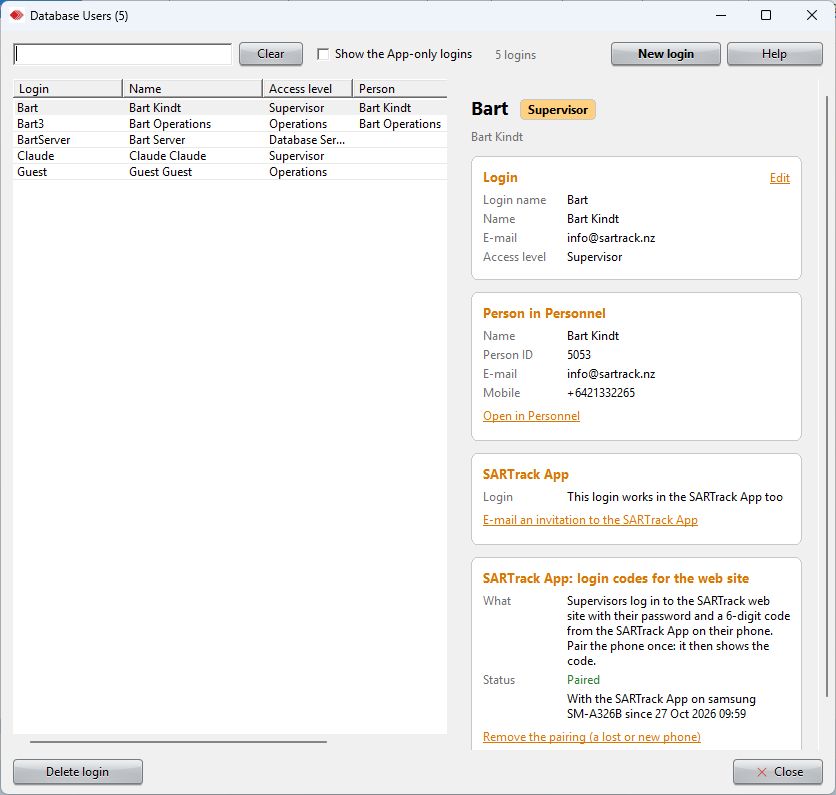
Setiap pengguna aplikasi memerlukan login, dan setiap login milik seseorang di personel SARTrack. SARTrack mengirimkan undangan lewat email kepada orang tersebut: tautan unduhan, GroupID, kode undangan sekali pakai, dan server Internet. Supervisor mengaturnya di SARTrack (versi Windows), yang terhubung ke server database Anda.
Untuk anggota: di jendela personel
- Buka Personel dan pilih orangnya (atau buat orang baru). Pastikan alamat emailnya benar: undangan dikirim ke sana.
- Pada Login aplikasi orang tersebut, centang Kirim undangan ke aplikasi SARTrack (lewat email) lalu klik OK.
- SARTrack membuat login khusus aplikasi (level akses “Pribadi”: tidak dapat digunakan di SARTrack itu sendiri atau di situs web) dan mengirimkan kode undangan lewat email.
Untuk login baru: di jendela pengguna database
- Buka Pengguna database (menu utama: Akses DTB) lalu klik Login baru.
- Isi nama login, nama-nama, alamat email (wajib), level akses, dan kata sandi. SARTrack mencari orang tersebut di personel berdasarkan alamat email, atau menjadikannya orang baru.
- Setelah menyimpan, SARTrack menawarkan untuk mengirim undangan ke aplikasi SARTrack. Undangan juga dapat dikirim nanti: kartu Aplikasi SARTrack pada login tersebut, Kirim undangan ke aplikasi SARTrack melalui email.
Seseorang yang memiliki login sendiri (misalnya Operasi atau Supervisor) masuk ke aplikasi dengan nama login dan kata sandi yang sama: undangannya menyebutkan hal itu, dan tidak berisi kode.
Di ponsel
- Instal aplikasi SARTrack (lihat Unduh).
- Di layar login, ketuk Saya punya kode undangan, lalu masukkan GroupID, kode undangan, dan server Internet dari email tersebut. Kode hanya berlaku sekali, dalam 14 hari.
- Aplikasi masuk, dan menyimpan login di ponsel.
Masuk
- Dengan kode undangan
- Ketuk Saya punya kode undangan dan masukkan GroupID, kode, dan server Internet dari email undangan (lihat Pengaturan awal). Aplikasi mendapatkan loginnya sendiri secara otomatis.
- Dengan login Anda sendiri
- Pilih server Internet, lalu masukkan GroupID organisasi Anda, nama login, dan kata sandi Anda (sama seperti di SARTrack).
- Ingat di ponsel ini
- Menyimpan login di ponsel, juga setelah keluar: layar login kemudian menawarkan Log in again (Masuk lagi). Lupakan login ponsel ini menghapusnya.
- Operasi
- Setelah masuk, pilih operasinya. Posisi Anda hanya dikirim selama Anda berada dalam operasi.
- Callsign
- Dibuat oleh server dari login Anda. Radio amatir berlisensi dapat menggunakan callsign mereka sendiri: tab “Anda”, Saya radio amatir berlisensi.
Memasangkan ponsel: kode login untuk situs web
Supervisor (dan setiap level di atasnya) masuk ke situs web SARTrack dengan nama login, kata sandi, dan kode 6 digit. Pemasangan menjadikan ponsel Anda sumber kode tersebut. Anda memasangkannya satu kali, untuk login Anda di organisasi Anda (GroupID-nya), di server organisasi Anda.
Mengapa ini penting
- Kata sandi saja tidak cukup. Situs web menampilkan operasi, data personel, dan orang hilang. Dengan kode login, orang yang mengetahui kata sandi seorang supervisor tetap tidak dapat membukanya: ia juga memerlukan ponsel orang tersebut (atau emailnya).
- Berfungsi tanpa internet. Ponsel menghitung kodenya sendiri; kode berubah setiap 30 detik. Jadi ini juga berfungsi di server lokal di lapangan, tempat email tidak akan pernah sampai. Tanpa ponsel yang dipasangkan, situs web mengirim kode lewat email, dan itu memerlukan internet.
- Mengikuti Anda di semua server organisasi Anda. Pemasangan yang dibuat di server lokal sampai ke server Internet dengan sendirinya, dan sebaliknya.
Hanya diperlukan untuk login supervisor dan yang lebih tinggi. Login khusus aplikasi (login undangan) tidak memerlukannya.
Pemasangan: cara mudah, diminta dari ponsel
Di ponsel:
- Masuk ke aplikasi dengan login Anda sendiri: nama login dan kata sandi yang sama dengan yang Anda pakai di situs web.
- Di tab Anda, di bawah Kode login untuk situs web SARTrack, ketuk Pasangkan ponsel ini. Aplikasi meminta ke server, dan menunggu paling lama 10 menit.
Di SARTrack (Windows), terhubung ke server yang sama:
- Seorang supervisor, atau Anda sendiri yang masuk dengan login tersebut, membuka Pengguna database (Menu utama: Akses DTB). Sebuah bilah merah muncul: Aplikasi SARTrack meminta untuk dipasangkan, dengan login dan ponselnya. Permintaan ini juga ada di catatan operasi, sebagai entri terbuka: klik kanan entri tersebut, Buka akses database.
- Pastikan itu benar-benar ponsel orang tersebut, lalu tekan Pasangkan ponsel <login>. (Tolak jika bukan.)
Di ponsel:
- Aplikasi menampilkan Dipasangkan. Selesai.
Memasangkan dengan kode pemasangan
Jika tidak ada yang sempat menekan tombol di SARTrack tepat waktu, atau permintaannya tidak sampai:
- Di PC, buat kode pemasangan untuk login tersebut: di SARTrack, Pengguna database, login tersebut, Pasangkan aplikasi (atau di jendela login itu sendiri: Kode aplikasi, Pasangkan...). Atau di situs web: nama Anda di bagian atas, Kode login. Sebuah kode 8 digit muncul. Kode ini hanya berlaku satu kali, selama 10 menit.
- Di ponsel, masuk dengan login tersebut dan terhubung ke server yang sama: tab Anda, Kode login untuk situs web SARTrack, masukkan kode 8 digit, lalu ketuk Pasangkan.
Masuk ke situs web dengan kode
- Di situs web, masukkan nama login dan kata sandi Anda. Situs web lalu meminta kodenya.
- Ponsel menampilkan notifikasi, Login web menunggu kode Anda: ketuk notifikasi itu. Atau buka aplikasi sendiri: tab Anda, Tampilkan kode login web.
- Ketik kode 6 digit di situs web sebelum kode itu berubah.
Ponsel baru atau hilang
- Memasangkan lagi (di ponsel baru) menggantikan ponsel yang dipasangkan sebelumnya.
- Ponsel hilang: di SARTrack, Pengguna database, login tersebut, Buang pemasangan (ponsel hilang atau baru). Sampai ada ponsel yang dipasangkan lagi, situs web mengirim kode lewat email.
- Di ponsel itu sendiri, Hapus menghapus pemasangan dari ponsel dan dari server.
- Satu ponsel dapat dipasangkan untuk beberapa organisasi (setiap GroupID dan login di barisnya sendiri).
Tab “Anda”
- Ketersediaan saya
- Tersedia atau Tidak tersedia untuk dipanggil bertugas. Status ini tetap sampai Anda mengubahnya, dan setelah operasi Anda kembali ke status ini. SARTrack menampilkannya di jendela personel.
- Status operasi saya
- Dalam perjalanan, Telah tiba, Tersedia, Telah berangkat, atau Tidak tersedia, dengan komentar (ETA, dari mana). Dalam tim, status Anda diatur di pengaturan tim SARTrack.
- Kirim posisi saya
- Mengaktifkan dan menonaktifkan pengiriman posisi Anda, dengan waktu posisi GPS terakhir dan posisi terakhir yang dikirim. Tetap lacak saat layar mati muncul jika ponsel mungkin menghentikannya untuk menghemat baterai.
- Kode login untuk situs web SARTrack
- Untuk supervisor: kode 6 digit untuk masuk ke situs web. Saat situs web menunggu kode tersebut, ponsel menampilkan notifikasi yang membuka kode itu. Lihat Memasangkan ponsel.
- Selain itu
- Ganti atau tinggalkan operasi, server tempat aplikasi terhubung, aplikasi versi baru jika ada, dan keluar.
Ketersediaan dan status Anda memerlukan login yang tertaut ke data Anda di personel SARTrack, seperti yang selalu berlaku untuk login undangan.
Mengirim petunjuk
Petunjuk adalah sesuatu yang ditemukan di lapangan. Ketuk Kirim petunjuk di peta, sebutkan apa yang ditemukan, dan ambil foto (atau pilih foto). Petunjuk ditempatkan di lokasi ponsel saat ini.
Aplikasi menggunakan GPS ponsel untuk itu. Jika posisinya belum akurat (bukan dari GPS, meleset lebih dari 50 m, atau lebih lama dari 2 menit), aplikasi akan memberi tahu: Tunggu GPS, atau Tetap kirim.
Jika ada koneksi, petunjuk langsung dikirim ke server; jika tidak, begitu koneksi tersedia lagi. Dalam operasi EMCOMM, petunjuk disebut insiden.
Masukan
Ada masalah dengan aplikasi? Di tab “Anda”, di bawah Ada masalah dengan aplikasi?, ketuk Kirim log saya ke server dan ceritakan apa yang terjadi. Atau kirim email ke support@sartrack.nz.
Tangkapan layar sangat membantu: di sebagian besar ponsel, tekan Volume turun dan Daya bersamaan selama satu detik, lalu bagikan lewat email.