
SARTrack-app: help
Voor de SARTrack Android-app: hoe hij werkt, hoe u hem instelt en hoe u hem gebruikt.
Hoe werkt de app?
Op een wifi-netwerk zoekt de app daar eerst naar een lokale databaseserver van SARTrack, en gebruikt die als hij er een vindt: in het veld, op het wifi-netwerk in het veld, zonder internet. Anders maakt hij verbinding met uw internetserver, via de wifi of via het mobiele netwerk.
Zolang u bent ingelogd, blijft SARTrack op de achtergrond draaien (het icoon staat bovenaan het scherm): de app houdt contact met de server, zodat berichten, opdrachten en logboekregels meteen binnenkomen, en uw positie wordt verstuurd zolang Mijn positie versturen aan staat.
Buiten bereik gaat niets verloren: uw posities, aanwijzingen, berichten en logboekregels worden op de telefoon bewaard en vanzelf verstuurd zodra er weer verbinding is.
Uw positie: verstuurd naargelang hoe u zich verplaatst: vaker als u snel gaat of afslaat, elke 5 minuten als u stilstaat. Na 24 uur vraagt de app of hij moet blijven versturen.
Instellen
Elke gebruiker van de app heeft een gebruikersnaam nodig, en elke gebruikersnaam hoort bij een persoon in het personeel van SARTrack. SARTrack stuurt de persoon een uitnodiging per e-mail: de downloadlink, de GroupID, een eenmalige uitnodigingscode en de internetserver. Een supervisor stelt dit in SARTrack in (de Windows-versie), verbonden met uw databaseserver.
Voor een lid: in het venster Personeel
- Open Personeel en kies de persoon (of maak een nieuwe aan met Nieuwe persoon). Controleer of het e-mailadres klopt: daar gaat de uitnodiging naartoe.
- Vink bij de App-login van de persoon Een uitnodiging voor de SARTrack-app versturen (per e-mail) aan en klik op OK.
- SARTrack maakt een gebruikersnaam alleen voor de app (het toegangsniveau ‘Privé’: die kan niet in SARTrack zelf of op de website worden gebruikt) en e-mailt de uitnodigingscode.
Voor een nieuwe gebruikersnaam: in het venster Databasegebruikers
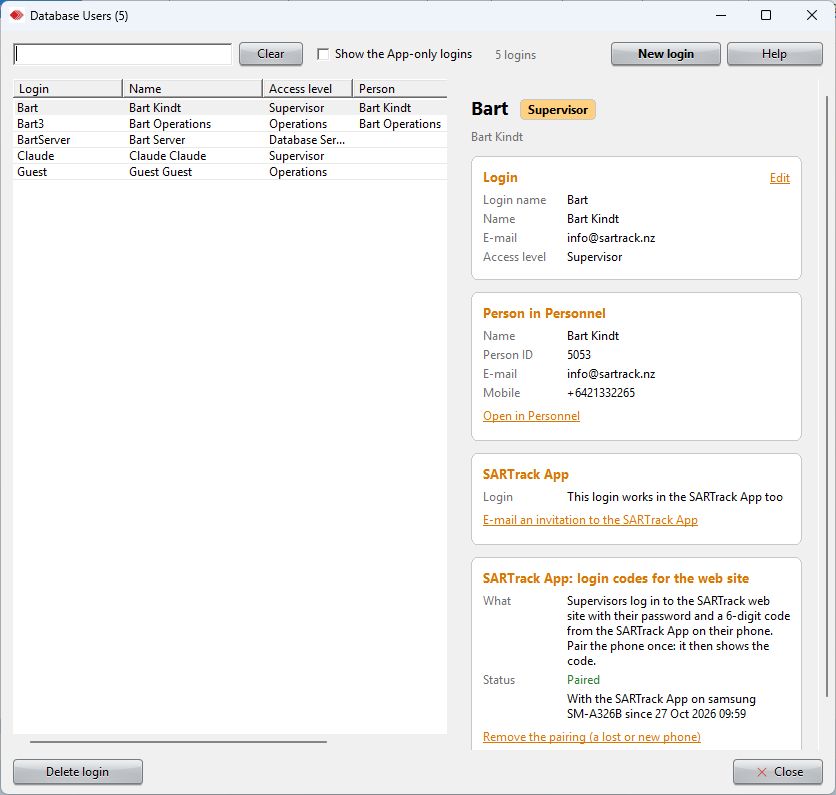
- Open Databasegebruikers (Hoofdmenu: Databasetoegang) en klik op Nieuwe gebruikersnaam.
- Vul de gebruikersnaam, de namen, het e-mailadres (verplicht), het toegangsniveau en een wachtwoord in. SARTrack zoekt de persoon in het personeel op aan de hand van het e-mailadres, of maakt een nieuwe persoon aan.
- Na het opslaan biedt SARTrack aan de uitnodiging voor de SARTrack-app te versturen. Dat kan ook later: op de kaart SARTrack-app van de gebruikersnaam, Een uitnodiging voor de SARTrack-app e-mailen.
Iemand met een eigen gebruikersnaam (bijvoorbeeld Inzet of Supervisor) logt in de app in met diezelfde gebruikersnaam en hetzelfde wachtwoord: de uitnodiging vermeldt dat, en bevat geen code.
Op de telefoon
- Installeer de SARTrack-app (zie Downloaden).
- Tik in het inlogscherm op Ik heb een uitnodigingscode, en voer de GroupID, de uitnodigingscode en de internetserver uit de e-mail in. De code werkt één keer, binnen 14 dagen.
- De app logt in, en bewaart de login op de telefoon.
Inloggen
- Met een uitnodigingscode
- Tik op Ik heb een uitnodigingscode en voer de GroupID, de code en de internetserver uit de uitnodigingsmail in (zie Instellen). De app krijgt vanzelf een eigen gebruikersnaam.
- Met uw eigen gebruikersnaam
- Kies de internetserver, en voer de GroupID van uw organisatie, uw gebruikersnaam en uw wachtwoord in (dezelfde als in SARTrack).
- Onthouden op deze telefoon
- Bewaart de login op de telefoon, ook na het uitloggen: het inlogscherm biedt dan Log in again (Opnieuw inloggen) aan. Login van deze telefoon vergeten verwijdert hem.
- De inzet
- Kies na het inloggen de inzet. Uw positie wordt alleen verstuurd zolang u in een inzet zit.
- Roepnaam
- Door de server gemaakt op basis van uw gebruikersnaam. Gelicentieerde radioamateurs kunnen hun eigen roepnaam gebruiken: tabblad U, Ik ben een gelicentieerde radioamateur.
De telefoon koppelen: inlogcodes voor de website
Een Supervisor (en elk hoger niveau) logt in op de SARTrack-website met een gebruikersnaam, een wachtwoord en een code van 6 cijfers. Door te koppelen wordt uw telefoon de plek waar die code vandaan komt. U koppelt hem één keer, voor uw gebruikersnaam in uw organisatie (haar GroupID), op de server van uw organisatie.
Waarom het ertoe doet
- Een wachtwoord alleen is niet genoeg. De website toont de inzet, de gegevens van het personeel en de vermiste persoon. Met inlogcodes kan iemand die het wachtwoord van een Supervisor te weten komt, ze toch niet openen: daarvoor is ook de telefoon van die persoon nodig (of diens e-mail).
- Het werkt zonder internet. De telefoon berekent de code zelf; die verandert elke 30 seconden. Zo werkt het ook met een lokale server in het veld, waar een e-mail nooit kan aankomen. Zonder gekoppelde telefoon stuurt de website de code per e-mail, en daarvoor is internet nodig.
- Het volgt u tussen de servers van uw organisatie. Een koppeling die op de lokale server is gemaakt, komt vanzelf op de internetserver terecht, en omgekeerd.
Alleen nodig voor gebruikersnamen vanaf het niveau Supervisor. Een gebruikersnaam alleen voor de app (een gebruikersnaam via een uitnodiging) heeft het niet nodig.
Koppelen: de makkelijke manier, aangevraagd vanaf de telefoon
Op de telefoon:
- Log in de app in met uw eigen gebruikersnaam: dezelfde gebruikersnaam en hetzelfde wachtwoord als op de website.
- Tik op het tabblad U, onder Inlogcodes voor de SARTrack-website, op Deze telefoon koppelen. De app vraagt het aan bij de server, en wacht hoogstens 10 minuten.
In SARTrack (Windows), verbonden met dezelfde server:
- Een Supervisor, of uzelf ingelogd met die gebruikersnaam, opent Databasegebruikers (Hoofdmenu: Databasetoegang). Er verschijnt een rode balk: De SARTrack-app vraagt om te worden gekoppeld, met de gebruikersnaam en de telefoon. Het verzoek staat ook als open regel in het logboek van de inzet: klik er met de rechtermuisknop op, Databasetoegang openen.
- Controleer of het echt de telefoon van die persoon is, en klik dan op Telefoon van <gebruikersnaam> koppelen. (Weigeren als dat niet zo is.)
Op de telefoon:
- De app meldt Gekoppeld. Klaar.
Koppelen met een koppelcode
Als niemand op tijd op de knop in SARTrack kan drukken, of als het verzoek niet aankomt:
- Op een pc maakt u een koppelcode voor de gebruikersnaam: in SARTrack Databasegebruikers, de gebruikersnaam, De app koppelen (of in het eigen venster van de gebruikersnaam: App-codes, Koppelen...). Of op de website: uw naam bovenaan, Inlogcodes. Er verschijnt een code van 8 cijfers. Die werkt één keer, gedurende 10 minuten.
- Op de telefoon, ingelogd met die gebruikersnaam en verbonden met dezelfde server: tabblad U, Inlogcodes voor de SARTrack-website, voer de code van 8 cijfers in en tik op Koppelen.
Met de code inloggen op de website
- Voer op de website uw gebruikersnaam en wachtwoord in. De website vraagt dan om de code.
- De telefoon toont een melding, Webinlog wacht op uw code: tik erop. Of open de app zelf: tabblad U, De webinlogcode tonen.
- Typ de code van 6 cijfers op de website in voordat hij verandert.
Een nieuwe of verloren telefoon
- Opnieuw koppelen (op de nieuwe telefoon) vervangt de eerder gekoppelde telefoon.
- Een verloren telefoon: in SARTrack Databasegebruikers, de gebruikersnaam, De koppeling verwijderen (een verloren of nieuwe telefoon). Tot er weer een telefoon is gekoppeld, stuurt de website de code per e-mail.
- Op de telefoon zelf haalt Verwijderen de koppeling van de telefoon en van de server.
- Eén telefoon kan voor meerdere organisaties worden gekoppeld (elke GroupID en gebruikersnaam op een eigen regel).
Het tabblad U
- Mijn beschikbaarheid
- Beschikbaar of Niet beschikbaar om te worden opgeroepen. Dit blijft staan tot u het wijzigt, en na een inzet staat u er weer op. SARTrack toont het in het venster Personeel.
- Mijn inzetstatus
- Onderweg, Aangekomen, Beschikbaar, Vertrokken of Niet beschikbaar, met een opmerking (een verwachte aankomsttijd, waarvandaan). In een team wordt uw status ingesteld in de teamindeling van SARTrack.
- Mijn positie versturen
- Zet het versturen van uw positie aan en uit, met het tijdstip van de laatste GPS-positie en van de laatst verstuurde. Blijven volgen met het scherm uit verschijnt als de telefoon het zou kunnen stoppen om batterij te sparen.
- Inlogcodes voor de SARTrack-website
- Voor Supervisors: de code van 6 cijfers om in te loggen op de website. Wanneer de website erop wacht, toont de telefoon een melding die de code opent. Zie De telefoon koppelen.
- Verder
- De inzet wijzigen of verlaten, de server waarmee de app verbonden is, een nieuwere app als die er is, en uitloggen.
Voor uw beschikbaarheid en status is een gebruikersnaam nodig die gekoppeld is aan uw gegevens in het personeel van SARTrack, zoals een gebruikersnaam via een uitnodiging altijd is.
Een aanwijzing versturen
Een aanwijzing is iets wat in het veld is gevonden. Tik op de kaart op Aanwijzing versturen, zeg wat er is gevonden, en maak een foto (of kies er een). De aanwijzing wordt geplaatst waar de telefoon nu is.
De app gebruikt hiervoor de GPS van de telefoon. Als de positie nog niet nauwkeurig is (niet van de GPS, meer dan 50 m ernaast, of ouder dan 2 minuten), meldt de app dat: Wachten op de GPS, of Toch versturen.
Met een verbinding gaat de aanwijzing meteen naar de server; zonder verbinding zodra er weer een is. In een EMCOMM-inzet heet het een incident.
Feedback
Een probleem met de app? Tik op het tabblad U, onder Een probleem met de app?, op Mijn log naar de server sturen en vertel wat er gebeurde. Of e-mail support@sartrack.nz.
Een schermafbeelding helpt: druk op de meeste telefoons een seconde tegelijk op Volume omlaag en Aan/uit, en deel de afbeelding dan per e-mail.